> Preparação mínima do Windows para ambientes de Software Fiscal e PDV
Guia prático em três comandos PowerShell para blindar terminais Windows de frente de caixa: eliminação de quedas de periféricos USB (PinPad/Impressora), desativação do Fast Startup, sincronização de horário fiscal com Brasília mesmo com a porta 123 UDP bloqueada e neutralização do UAC e Secure Desktop que travam a tela do caixa.
[01] 1. O Inimigo Silencioso no Caixa: O Padrão "Doméstico" do Windows
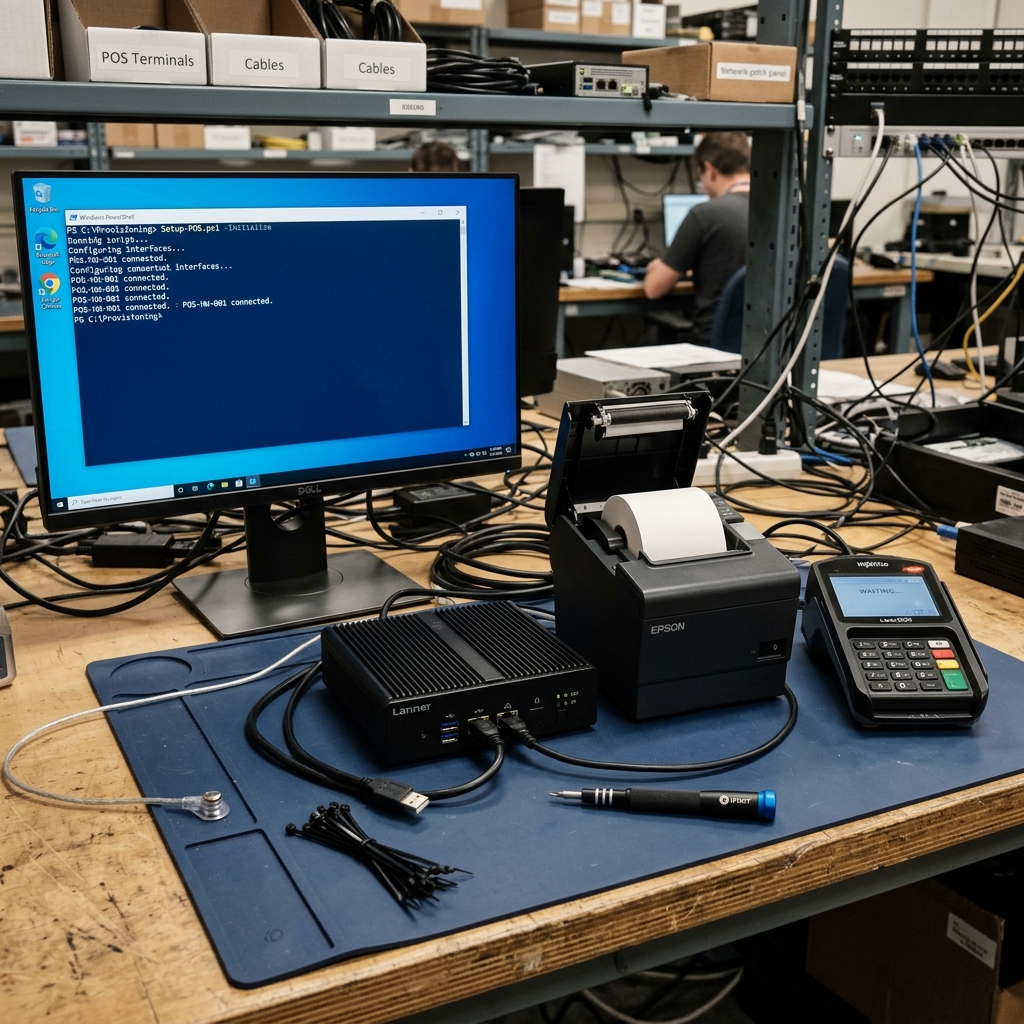
[ ^ TOPO ]Quando você instala uma imagem padrão do Windows 10 ou Windows 11 em um computador de frente de caixa (PDV) ou servidor local de loja, o sistema operacional assume que está rodando em um notebook doméstico. Por padrão, ele tenta economizar cada miliwatt de energia possível: desliga o disco rígido após minutos de ociosidade, coloca placas de rede em estado de baixo consumo, suspende portas USB seletivamente e usa uma falsa inicialização rápida (Fast Startup) que reaproveita o estado hibernado do kernel.
Em um escritório comum isso passa despercebido. Em uma operação comercial com software fiscal, emissão de NFC-e/SAT, TEF, PinPad, leitor de código de barras, balança serial/USB e impressora térmica, esse comportamento padrão é desastroso:
- > PinPad e Impressora Térmica "somem" do nada:O recurso USB Selective Suspend corta a alimentação da porta USB após alguns minutos sem venda. Quando o operador passa o próximo item ou inicia o TEF, a porta COM virtual não responde e o PDV trava.
- > Arquivos DBF/SQL corrompidos e rede desconectada:A suspensão híbrida, o desligamento de disco e a hibernação derrubam conexões SMB (\\SERVIDOR\Sistema) no meio do expediente.
- > Erros bizarros após "reiniciar" a máquina:Com o Fast Startup (HiberbootEnabled) ativo, clicar em "Desligar" e ligar novamente não reinicia o kernel nem recarrega os drivers seriais/USB do zero — ele apenas restaura uma imagem hibernada com os mesmos travamentos de memória do dia anterior.
- > Rejeição de NFC-e por atraso de relógio:A SEFAZ rejeita qualquer nota fiscal eletrônica cujo horário de emissão divirja mais de 5 minutos do horário oficial. E como muitos provedores de internet e firewalls bloqueiam a porta 123 UDP (protocolo NTP), o sincronizador nativo do Windows falha silenciosamente quando a bateria CMOS (CR2032) da placa-mãe enfraquece.
- > Telas pretas e travamento de interface por janelas do UAC:Quando o sistema de PDV, um atualizador de retaguarda, o gerenciador do TEF ou o driver de impressão tenta disparar um processo administrativo em segundo plano, o Windows comuta para a Área de Trabalho Segura (Secure Desktop) ou esconde uma janela modal de confirmação de permissão atrás da tela cheia do caixa, bloqueando os eventos do leitor de código de barras e travando a venda.
[02] 2. Comando 1: Energia, Periféricos USB, Registro e Boot Limpo
[ ^ TOPO ]Em vez de perder 20 minutos navegando por dezenas de telas ocultas do Painel de Controle e do Editor de Registro em cada terminal recém-formatado, você pode colar e executar a linha única abaixo no PowerShell (como Administrador):
powercfg /h off; powercfg /setactive SCHEME_MIN; powercfg /change monitor-timeout-ac 0; powercfg /change monitor-timeout-dc 0; powercfg /change standby-timeout-ac 0; powercfg /change standby-timeout-dc 0; powercfg /change hibernate-timeout-ac 0; powercfg /change hibernate-timeout-dc 0; powercfg /change disk-timeout-ac 0; powercfg /change disk-timeout-dc 0; powercfg /setacvalueindex SCHEME_CURRENT SUB_BUTTONS PBUTTONACTION 3; powercfg /setdcvalueindex SCHEME_CURRENT SUB_BUTTONS PBUTTONACTION 3; powercfg /setacvalueindex SCHEME_CURRENT SUB_SLEEP HYBRIDSLEEP 0; powercfg /setdcvalueindex SCHEME_CURRENT SUB_SLEEP HYBRIDSLEEP 0; powercfg /setacvalueindex SCHEME_CURRENT SUB_SLEEP RTCWAKE 0; powercfg /setdcvalueindex SCHEME_CURRENT SUB_SLEEP RTCWAKE 0; powercfg /setacvalueindex SCHEME_CURRENT 2a737441-1930-4402-8d77-b2bebba308a3 48e6b7a6-50f5-4782-a5d4-53bb8f07e226 0; powercfg /setdcvalueindex SCHEME_CURRENT 2a737441-1930-4402-8d77-b2bebba308a3 48e6b7a6-50f5-4782-a5d4-53bb8f07e226 0; powercfg /setacvalueindex SCHEME_CURRENT SUB_VIDEO VIDEOCONLOCK 0; powercfg /setdcvalueindex SCHEME_CURRENT SUB_VIDEO VIDEOCONLOCK 0; powercfg /setactive SCHEME_CURRENT; Set-ItemProperty -Path 'HKCU:\Control Panel\Desktop' -Name 'ScreenSaveActive' -Value '0'; Set-ItemProperty -Path 'HKCU:\Control Panel\Desktop' -Name 'ScreenSaveTimeOut' -Value '0'; Set-ItemProperty -Path 'HKCU:\Control Panel\Desktop' -Name 'ScreenSaverIsSecure' -Value '0'; Set-ItemProperty -Path 'HKLM:\SYSTEM\CurrentControlSet\Control\Session Manager\Power' -Name 'HiberbootEnabled' -Value 0; Set-ItemProperty -Path 'HKLM:\SYSTEM\CurrentControlSet\Control\CrashControl' -Name 'AutoReboot' -Value 0
// Decomposição Linha a Linha do Comando 1
Para entender exatamente o que está sendo alterado no sistema operacional, veja abaixo a decomposição individual de cada instrução contida nesse bloco:
- > powercfg /h offDesativa globalmente a hibernação no Windows e remove o arquivo hiberfil.sys da raiz do disco, liberando gigabytes de espaço em SSDs de PDV e impedindo que o sistema hiberne.
- > powercfg /setactive SCHEME_MINAtiva imediatamente o plano de energia nativo Alto Desempenho (GUID 8c5e7fda-e8bf-4a96-9a85-a6e23a8c635c), mantendo o processador e os barramentos PCIe/USB na frequência máxima sem throttling.
- > powercfg /change monitor-timeout-ac 0 e powercfg /change monitor-timeout-dc 0Define como 0 (Nunca) o tempo para desligar o monitor tanto na energia elétrica (AC) quanto na bateria/nobreak (DC), mantendo a tela do frente de caixa sempre visível.
- > powercfg /change standby-timeout-ac 0 e powercfg /change standby-timeout-dc 0Define como 0 (Nunca) o tempo para o computador entrar em modo de Suspensão (Sleep / Standby) na tomada e na bateria, evitando que a placa de rede derrube as conexões com o servidor e o banco de dados.
- > powercfg /change hibernate-timeout-ac 0 e powercfg /change hibernate-timeout-dc 0Zera os contadores de hibernação por ociosidade em AC e DC como camada adicional de segurança caso algum software tente reabilitar o estado de hibernação.
- > powercfg /change disk-timeout-ac 0 e powercfg /change disk-timeout-dc 0Impede que o Windows desligue o motor de discos rígidos (HDs) ou coloque SSDs em estado de latência profunda após minutos sem leitura/gravação, eliminando travadinhas ao abrir tabelas fiscais.
- > powercfg /setacvalueindex SCHEME_CURRENT SUB_BUTTONS PBUTTONACTION 3 e powercfg /setdcvalueindex SCHEME_CURRENT SUB_BUTTONS PBUTTONACTION 3Altera a ação do botão físico de energia do gabinete para Desligar (3) (em vez do padrão Suspender), garantindo um desligamento ordenado caso o operador aperte o botão ao final do expediente.
- > powercfg /setacvalueindex SCHEME_CURRENT SUB_SLEEP HYBRIDSLEEP 0 e powercfg /setdcvalueindex SCHEME_CURRENT SUB_SLEEP HYBRIDSLEEP 0Desativa a Suspensão Híbrida na tomada e na bateria, impedindo estados mistos de memória + disco que costumam travar drivers de periféricos seriais no retorno.
- > powercfg /setacvalueindex SCHEME_CURRENT SUB_SLEEP RTCWAKE 0 e powercfg /setdcvalueindex SCHEME_CURRENT SUB_SLEEP RTCWAKE 0Desativa os Despertadores (Wake Timers) do relógio de tempo real (RTC), evitando que tarefas agendadas do Windows Update mudem o estado de energia da máquina fora de hora.
- > powercfg /setacvalueindex SCHEME_CURRENT 2a737441-1930-4402-8d77-b2bebba308a3 48e6b7a6-50f5-4782-a5d4-53bb8f07e226 0 e powercfg /setdcvalueindex SCHEME_CURRENT 2a737441-1930-4402-8d77-b2bebba308a3 48e6b7a6-50f5-4782-a5d4-53bb8f07e226 0Desativa a *Suspensão Seletiva de USB (USB Selective Suspend) diretamente pelo GUID universal do subgrupo USB (2a737441-...) e da propriedade (48e6b7a6-...). Esse é o comando mais importante para o PDV: impede que o Windows corte a energia das portas onde estão ligados PinPad, impressora térmica, SAT Fiscal, balança e leitor de código de barras*.
- > powercfg /setacvalueindex SCHEME_CURRENT SUB_VIDEO VIDEOCONLOCK 0 e powercfg /setdcvalueindex SCHEME_CURRENT SUB_VIDEO VIDEOCONLOCK 0Desativa o timeout específico de desligamento de vídeo quando a estação está na tela de bloqueio do console.
- > powercfg /setactive SCHEME_CURRENTAplica e efetiva imediatamente no kernel todas as alterações de índices (setacvalueindex / setdcvalueindex) feitas acima no perfil de energia atual.
- > Set-ItemProperty -Path 'HKCU:\Control Panel\Desktop' -Name 'ScreenSaveActive' -Value '0'Desativa a execução de Protetor de Tela (Screensaver) para o usuário atual no Registro do Windows.
- > Set-ItemProperty -Path 'HKCU:\Control Panel\Desktop' -Name 'ScreenSaveTimeOut' -Value '0'Zera o tempo limite de disparo do protetor de tela no Registro.
- > Set-ItemProperty -Path 'HKCU:\Control Panel\Desktop' -Name 'ScreenSaverIsSecure' -Value '0'Desmarca a opção "Ao reiniciar, exibir tela de logon", evitando que o caixa peça senha do Windows após períodos sem movimento na fila.
- > Set-ItemProperty -Path 'HKLM:\SYSTEM\CurrentControlSet\Control\Session Manager\Power' -Name 'HiberbootEnabled' -Value 0Desativa a *Inicialização Rápida (Fast Startup)* no nível do sistema (HKLM). Com isso, sempre que o computador for desligado e ligado novamente, o Windows fará um boot 100% limpo, recarregando todos os drivers USB/COM e pilhas de rede do zero.
- > Set-ItemProperty -Path 'HKLM:\SYSTEM\CurrentControlSet\Control\CrashControl' -Name 'AutoReboot' -Value 0Desativa o reinício automático em caso de falha crítica do sistema (BSOD / Tela Azul), permitindo que o suporte técnico leia o código da falha na tela caso haja defeito de memória RAM ou driver.
[03] 3. Comando 2: Sincronização Híbrida de Hora Fiscal (NTP.br + Fallback HTTP)
[ ^ TOPO ]Em ambientes fiscais brasileiros (NFC-e, NF-e, CF-e SAT), um relógio atrasado ou adiantado em poucos minutos trava o faturamento imediatamente com rejeição na SEFAZ. O serviço nativo Windows Time (w32time) utiliza o protocolo NTP na porta 123 UDP, que frequentemente é bloqueada por roteadores de operadoras, firewalls restritivos ou conexões 4G/CGNAT.
O segundo comando resolve essa fragilidade criando uma tarefa agendada nativa (Register-ScheduledTask), executada sob a conta de maior privilégio (SYSTEM) a cada inicialização do Windows, que força o fuso horário de Brasília e adota uma abordagem resiliente em duas camadas: tenta primeiro a sincronização oficial com os servidores do NTP.br via w32tm e, caso a porta 123 UDP esteja inacessível ou falhe, faz o fallback imediato lendo o cabeçalho Date via HTTP HEAD padrão (porta 80 TCP):
$script = @'
tzutil /s "E. South America Standard Time"
Start-Service w32time -ErrorAction SilentlyContinue
for ($i = 0; $i -lt 60; $i++) {
    # 1) NTP do NTP.br via w32tm
    try {
        w32tm /config /manualpeerlist:"a.st1.ntp.br b.st1.ntp.br" /syncfromflags:manual /update | Out-Null
        w32tm /resync /force | Out-Null
        if ($LASTEXITCODE -eq 0) { exit }
    } catch {}
    # 2) Fallback: cabeçalho Date de um site HTTP
    try {
        $r = [Net.WebRequest]::Create('http://www.google.com')
        $r.Method = 'HEAD'; $r.Timeout = 5000
        $w = $r.GetResponse()
        $d = [DateTimeOffset]::Parse($w.Headers['Date'], [Globalization.CultureInfo]::InvariantCulture).LocalDateTime
        $w.Close()
        Set-Date $d | Out-Null
        exit
    } catch {}
    Start-Sleep 15
}
'@
Set-Content -Path "C:\ProgramData\SincronizarHora.ps1" -Value $script -Encoding UTF8

$a = New-ScheduledTaskAction -Execute "powershell.exe" -Argument '-NoProfile -ExecutionPolicy Bypass -WindowStyle Hidden -File "C:\ProgramData\SincronizarHora.ps1"'
$t = New-ScheduledTaskTrigger -AtStartup
$p = New-ScheduledTaskPrincipal -UserId "SYSTEM" -LogonType ServiceAccount -RunLevel Highest
Register-ScheduledTask -TaskName "SincronizarHoraBrasilia" -Action $a -Trigger $t -Principal $p -Force
// Decomposição Linha a Linha do Comando 2
Para entender com precisão o funcionamento, dividimos a solução em duas partes: a lógica de sincronização com contingência (SincronizarHora.ps1) e o registro da tarefa agendada no Windows:
// A) Script de Sincronização (C:\ProgramData\SincronizarHora.ps1)
- > tzutil /s "E. South America Standard Time"Força o fuso horário do Windows para o Horário Oficial de Brasília (UTC-03:00, sem horário de verão) logo no início, garantindo a referência correta para qualquer conversão de horário.
- > Start-Service w32time -ErrorAction SilentlyContinueGarante que o serviço do Windows Time esteja em execução antes de tentar comandos via w32tm, suprimindo erros caso o serviço já esteja ativo.
- > for ($i = 0; $i -lt 60; $i++) { ... Start-Sleep 15 }No momento do boot (AtStartup), a placa de rede quase nunca completou a negociação DHCP ou o alinhamento de fibra óptica (ONT/PPPoE). O loop realiza até 60 tentativas com intervalos de 15 segundos (tolerância de até 15 minutos sem onerar CPU), garantindo a sincronização assim que o link de dados se restabelecer.
- > w32tm /config /manualpeerlist:"a.st1.ntp.br b.st1.ntp.br" /syncfromflags:manual /update | Out-NullAponta os servidores de tempo primários do Windows para a infraestrutura oficial do NTP.br (a.st1.ntp.br e b.st1.ntp.br), aplicando a configuração imediatamente.
- > w32tm /resync /force | Out-Null e if ($LASTEXITCODE -eq 0) { exit }Força o sincronismo imediato via NTP nativo. Se o comando retornar código de saída 0 (sucesso absoluto na porta 123 UDP), o script é finalizado instantaneamente com êxito.
- > $r = [Net.WebRequest]::Create('http://www.google.com'); $r.Method = 'HEAD'; $r.Timeout = 5000Caso o NTP falhe ou a porta 123 esteja bloqueada, aciona o plano de contingência: efetua uma requisição HTTP HEAD (porta 80 TCP) para o Google com timeout curto de 5 segundos. O método HEAD trafega apenas os cabeçalhos de resposta (sem carregar HTML/corpo da página), e a porta 80 HTTP sem TLS evita falhas de validação de certificado SSL caso a bateria da placa-mãe esteja zerada em anos anteriores.
- > [DateTimeOffset]::Parse($w.Headers['Date'], [Globalization.CultureInfo]::InvariantCulture).LocalDateTimeExtrai o cabeçalho padrão Date (ex.: Mon, 19 Oct 2026 14:22:10 GMT), faz o parse rigoroso com cultura invariante e converte automaticamente o timestamp UTC para a hora local da estação (LocalDateTime), imune a variações de formatação regional do sistema operacional.
- > Set-Date $d | Out-Null; exitAplica a hora exata no relógio do Windows (Set-Date) e encerra o processo imediatamente na primeira resposta recebida.
// B) Registro da Tarefa Agendada no Windows
- > Set-Content -Path "C:\ProgramData\SincronizarHora.ps1" -Value $script -Encoding UTF8Grava o script no diretório global C:\ProgramData, evitando dependência de diretórios de usuários específicos e eliminando problemas clássicos de escape de aspas em argumentos longos de linha de comando.
- > $a = New-ScheduledTaskAction -Execute "powershell.exe" -Argument '...'Define a ação da tarefa chamando o executável do PowerShell com parâmetros de janela oculta (-WindowStyle Hidden), sem carregar perfis (-NoProfile) e liberando a execução do arquivo (-ExecutionPolicy Bypass).
- > $t = New-ScheduledTaskTrigger -AtStartupConfigura o gatilho para disparar automaticamente na inicialização da máquina (Boot), antes mesmo do login do operador de caixa.
- > $p = New-ScheduledTaskPrincipal -UserId "SYSTEM" -LogonType ServiceAccount -RunLevel HighestExecuta a tarefa sob a conta NT AUTHORITY\SYSTEM com permissão máxima (Highest), permitindo alterar o relógio e os serviços do sistema sem bloqueio do UAC.
- > Register-ScheduledTask -TaskName "SincronizarHoraBrasilia" -Action $a -Trigger $t -Principal $p -ForceRegistra e ativa a tarefa no Agendador de Tarefas do Windows com sobrescrita forçada (-Force) caso já exista.
// Comparativo: Sincronizador Nativo vs. Tarefa Híbrida
| Mecanismo | Sincronizador Nativo do Windows (w32time) | Tarefa SincronizarHoraBrasilia (Comando 2) |
|---|---|---|
| Protocolo de Rede | Exclusivo UDP Porta 123 (Frequentemente bloqueada em ISPs e firewalls) | Híbrido: NTP.br (UDP 123) com fallback automático para HTTP HEAD (TCP 80) |
| Fuso Horário | Depende de configuração manual; se estiver errado, soma o offset errado | Força tzutil /s "E. South America Standard Time" (Brasília UTC-03:00) em todo boot |
| Bateria CMOS Fraca (Data em 2001) | O w32time recusa corrigir se a diferença de data for muito grande | O fallback HTTP via Set-Date corrige o relógio mesmo com anos de defasagem |
| Resiliência no Boot / Queda de Luz | Tenta uma vez antes da rede subir e desiste | Faz até 60 tentativas a cada 15s (15 min) aguardando a conexão de rede subir |
| Consumo de Tráfego | Pacotes UDP NTP padrão | Requisição HTTP leve apenas com método HEAD (sem download de HTML) |
[04] 4. Comando 3: Neutralização do UAC e Fim das Telas Pretas (Secure Desktop)
[ ^ TOPO ]Em estações de frente de caixa de supermercados, farmácias e varejo em geral, o operador de caixa não é um técnico de informática — e o sistema PDV costuma operar em modo quiosque ou tela cheia (kiosk mode / fullscreen).
Quando o Controle de Conta de Usuário (UAC) padrão do Windows entra em ação, ele comuta a exibição da tela para a Área de Trabalho Segura (Secure Desktop). Isso causa um escurecimento momentâneo na tela, trava as mensagens do teclado e, muitas vezes, renderiza a caixa de diálogo modal de consentimento ("Deseja permitir que este aplicativo faça alterações no seu dispositivo?") por trás da tela cheia do aplicativo fiscal.
O operador clica, aperta teclas, passa o leitor de código de barras e o sistema parece "congelado", disparando chamados emergenciais de suporte técnico no meio da fila do caixa.
Para desativar o UAC completamente e permitir que qualquer processo administrativo (como middlewares de TEF, instaladores de atualização silenciosa de PDV e drivers fiscais) execute direto sem interrupção de tela, execute o Comando 3 no PowerShell (como Administrador):
$RegPath = "HKLM:\SOFTWARE\Microsoft\Windows\CurrentVersion\Policies\System"

# 1. Desativa completamente o UAC e o modo de aprovação do administrador
Set-ItemProperty -Path $RegPath -Name "EnableLUA" -Value 0 -Type DWord

# 2. Executa qualquer elevação automaticamente sem solicitar confirmação
Set-ItemProperty -Path $RegPath -Name "ConsentPromptBehaviorAdmin" -Value 0 -Type DWord

# 3. Desativa o escurecimento da tela segura (Secure Desktop)
Set-ItemProperty -Path $RegPath -Name "PromptOnSecureDesktop" -Value 0 -Type DWord

Write-Host "Configurações aplicadas com sucesso. É necessário reiniciar o computador." -ForegroundColor Yellow
// Decomposição Linha a Linha do Comando 3
- > Set-ItemProperty -Path $RegPath -Name "EnableLUA" -Value 0 -Type DWordDesativa o Limited User Account (LUA) e o Modo de Aprovação do Administrador no nível do kernel NT. Com essa chave definida como 0, contas pertencentes ao grupo de Administradores passam a executar todos os aplicativos com privilégios administrativos completos (Full Administrator Token), eliminando a divisão de tokens do Windows.
- > Set-ItemProperty -Path $RegPath -Name "ConsentPromptBehaviorAdmin" -Value 0 -Type DWordAltera o comportamento de solicitação de consentimento para o valor 0 (Elevate without prompting / Elevar sem perguntar). Qualquer executável assinado ou não assinado que solicite elevação de privilégios rodará imediatamente sem exibir nenhuma mensagem na tela.
- > Set-ItemProperty -Path $RegPath -Name "PromptOnSecureDesktop" -Value 0 -Type DWordDesativa a Área de Trabalho Segura (Secure Desktop). O Windows deixará de comutar a placa de vídeo para o modo isolado escurecido, garantindo que o PDV não sofra com telas piscando ou travamento de renderização durante rotinas de fundo.
- > Por que é obrigatório reiniciar o computador?A diretiva EnableLUA altera a forma como o subsistema de autorização do Windows (LSASS) monta os tokens de segurança durante o processo de logon. Por essa razão, os novos privilégios administrativos só entram em vigor após o próximo reboot completo do sistema operacional.
[05] 5. Perguntas Frequentes no Provisionamento de Terminais
[ ^ TOPO ]Mais da metade dos chamados de suporte em frente de caixa não são bugs do software fiscal, são problemas de infraestrutura: o próprio Windows desligando portas USB para economizar energia, rejeitando NFC-e por relógio atrasado ou congelando a tela com confirmações do UAC. Três comandos no provisionamento eliminam esses incidentes na raiz.